
En détail : Les tableaux de bord
Les tableaux de bord
Le tableau de bord est l'outil le plus évident pour monitorer les valeurs remontées par vos objets. iot.now propose des tableaux de bord permettant de visualiser les données sur une période de temps. Vous pouvez utiliser et créer de multiples tableaux de bord, certains étant publics (accessibles à tous les utilisateurs) et d'autres privés (réservés à votre usage).
Les tableaux de bord sont contitués de graphiques utilisant des représentations différentes (secteurs, courbes, voire affichage texte, ou images fixes).
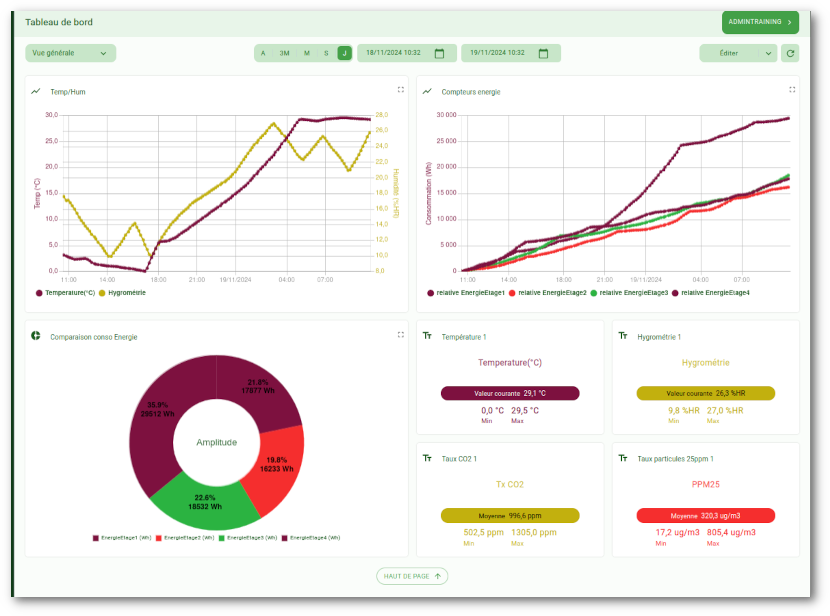
L'exemple ci-dessus présente un tableau de bord contenant des courbes, un secteur, et des valeurs instantannées et moyennes, pour une période allant de 18 novembre au 19 novembre (soit 24 heures, 1 jour).
les actions possibles
Le tableau de bord est pilotable par la barre d'action en haut de l'écran.

Tout d'abord, à gauche, la liste de selection du tableau de bord a visualiser. Le nom du tableau affiché apparait, et la flèche permet de naviguer vers d'autres tableaux de bord.
A coté, le selecteur de plages permet de choisir un plage de temps (Jour, Semaine, Mois, Trimestre, Année - à partir de la date du jour), mais aussi de définir vous-même la plage que vous voulez afficher : pour ce faire, indiquer une date/heure de début, et une date/heure de fin de période.
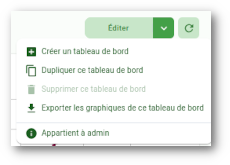
le bouton Editer permet à la fois l'édition du tableau de bord en cours d'affichage, mais aussi d'autres opérations. On peut notamment:
- Créer un nouveau tableau de bord
- Dupliquer le tableau de bord affiché
- Supprimer le tableau de bord affiché
- Pour info, cette liste affiche le propriétaire/concepteur du tableau si ce n'est pas vous
- Les Administrateurs Client peuvent rendre ces tableaux de bord publics, les mettant ainsi à disposition des autres utilisateurs.
Tout à droite, un bouton permet de rafraichir le contenu du tableau de bord. Notez que le tableau de bord se raffraichit automatiquement au bout d'un certain temps, lié aux caractéristiques de l'ensemble des capteurs utilisés dans les graphiques : Cette fréquence de rafraichissement apparait au survol du bouton de raffraichissement.
Enfin, sur chaque graphique affiché, il est possible :
- de filtrer les valeurs affichées, pour les graphiques multi-valués (clic sur le nom de la valeur dans la légende)
- de zoomer en plein écran
- d'obtenir les valeurs plus précises en survolant la courbe (pour les graphiques courbes)
- de déplacer la fenetre de temps (vers la gauche ou la droite) en cliquant-deplaçant n'importe quel graphique courbe.
- de zoomer sur une période plus précise (CTRL-clic en selectionnant la largeur de la plage sur n'importe quel graphique courbe)
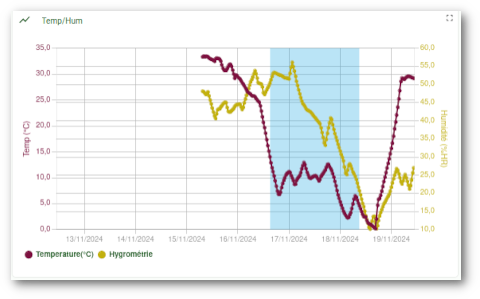
Sur cet exemple, l'utilisateur demande un zoom sur un partie de la courbe, en utilisant CTRL et un déplacé de souris.
Création d'un tableau de bord
Tout utilisateur peut créer des tableaux de bord.
Pour créer un tableau de bord, il faut cliquer sur le bouton de création.
Une fois le tableau de bord créé, celui-ci est vide. il faut l'éditer pour y ajouter des graphiques. Pour passer en mode "Edition", cliquer sur "Éditer".
Mode Édition
En mode Édition, il est possible :
- de changer le nom du tableau de bord
- d'ajouter, d'éditer, de déplacer et de supprimer des graphiques
Edition d'un graphique (générique)
L'édition des graphiques est réalisée grace à un écran dont certains parties sont communes à tous les types de graphiques.
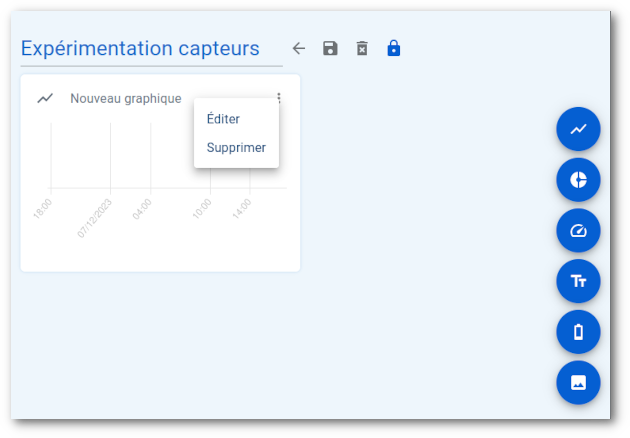
Pour accèder à cet écran, en mode Édition du tableau de bord, vous devez cliquer sur les trois petits points à droite du titre du graphique choisi. Un menu apparait vous permettant d'éditer le graphique, ou de le supprimer
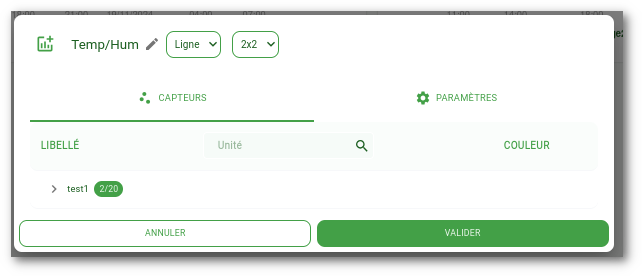
Le nom du graphique apparait en haut, et est modifiable avec le petit stylo.
La liste déroulante suivante (contenant ici le mot "Ligne") permet de selectionner une variante du type de graphique choisi. Ici, il s'agit d'un graphique de type "courbe", qui offre une visualisation sous forme de lignes, de barres ou de nuage de points.
Enfin, la liste déroulante avec les chiffres permet de choisir la taille du graphique dans le tableau de bord. Les tailles sont définies en terme de nombre de lignes, et de colonnes. Un tableau de bord, si l'écran est assez large, comporte 4 colonnes. Un graphique peut utiliser un ou deux lignes. Au final, les options proposées sont :
- 1x1 : graphique sur une ligne, et largeur d'une colonne
- 1x2 : une ligne et deux colonnes
- 1x3 : une ligne et trois colonnes
- 1x4 : une ligne, et toute la largeur du tableau de bord
- 2x2 : deux lignes, et la moitié du tableau de bord
- 2x4 : deux lignes sur toute la largeur
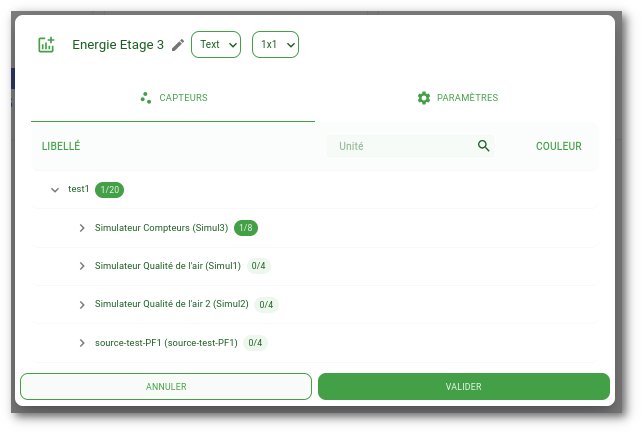
Sur cet autre écran d'exemple (toujours ce premier onglet, sur un graphique de type "texte"), on peut selectionner la (ou les) mesure(s) à afficher. Les mesures sont regroupées par site, puis source de données. Pour chaque source de données, les deux chiffres à droite indique le nombre de mesures selectionnées sur le nombre disponibles (ici, on a coché une mesure sur les 20 possibles du site, sur la source Simul3, qui, elle, offre 8 mesures)
Les différents types de graphique
Voici quelques exemples de graphiques que vous pouvez créer. Le premier utilise le graphique que nous venons de créer pour représenter la température relevée par un capteur. Nous avons modifié le nom du graphique en "Témpérature cave" et choisi le capteur dans la liste des capteurs disponibles, en choisissant la couleur rouge.

Dans ce deuxième exemple, nous avons choisi un graphique de type sectoriel, en demandant d'utiliser la moyenne de chacun des deux capteurs de températures, afin de comparer le rapport moyen entre les deux valeurs (ici température extérieur et intérieur d'un appareil). Le graphique a été renommé. La température dans l'appareil est environ trois fois plus élévée qu'à l'extérieur.

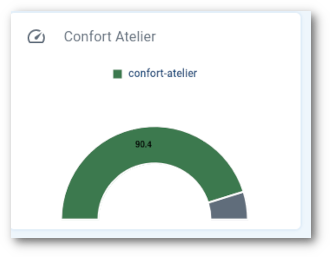
Un autre exemple de graphique, mono mesure, la jauge.
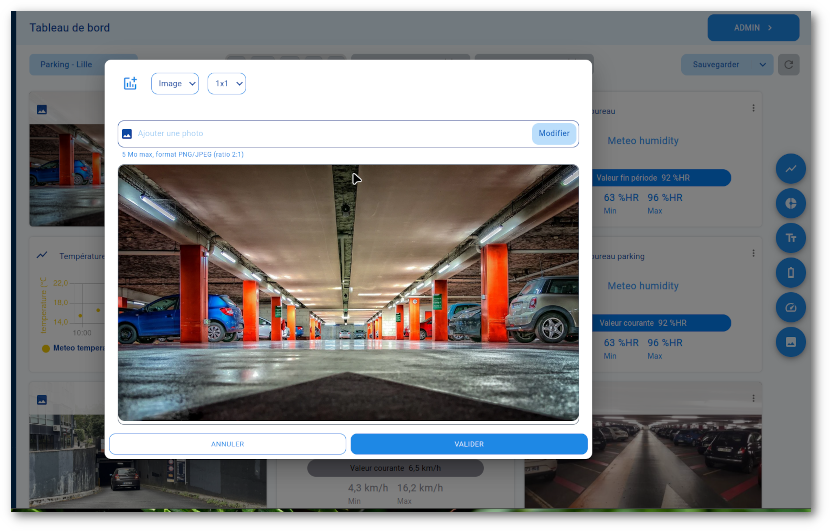
"Image" est un type de graphique qui permet de positionner une image statique sur votre tableau (ne représente pas des données dynamiques). Il s'agit plutot de décoration. L'écran d'édition indique les contraintes sur le format d'image, et affiche une miniature
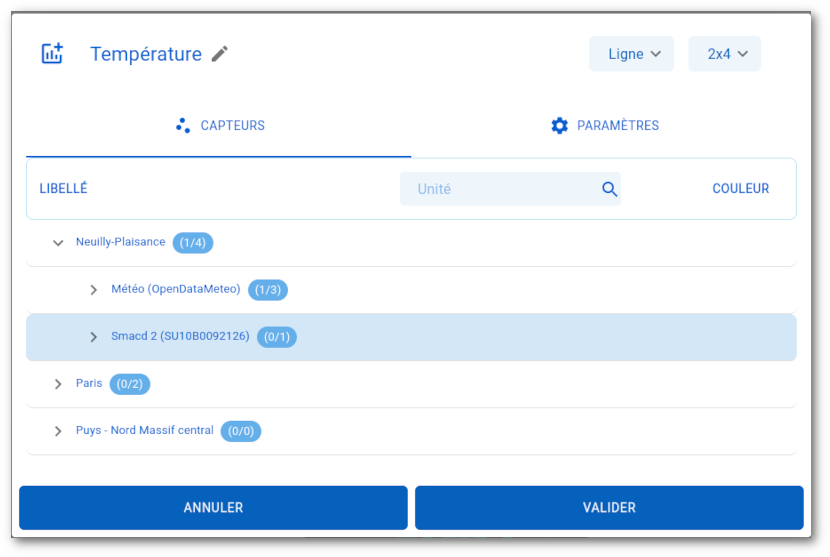
Ce nouvel élément est éditable grâce au menu "...". L'édition va permettre de nommer le graphique (grâce au petit stylo), de selectionner le ou les capteurs à visualiser, de choisir la couleur de la courbe (une couleur est proposée par défaut), de filtrer sur une unité, de choisir le sous-type de graphique (ici, en graphique "courbe", la liste déroulante propose "Ligne", "Points", "Barre", etc) et la taille du graphique (ligne x colonne, ici sur 2 lignes et 4 colonnes).
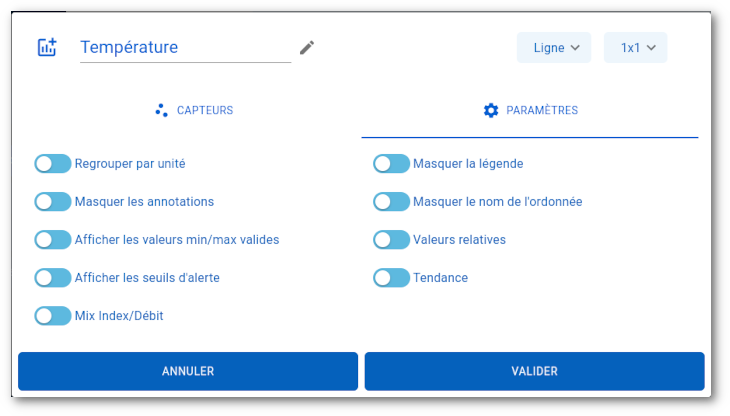
Selon le type de graphique, différents paramètres peuvent être choisis. L'exemple suivant montre l'ensemble des choix proposés pour un graphique "Courbe".
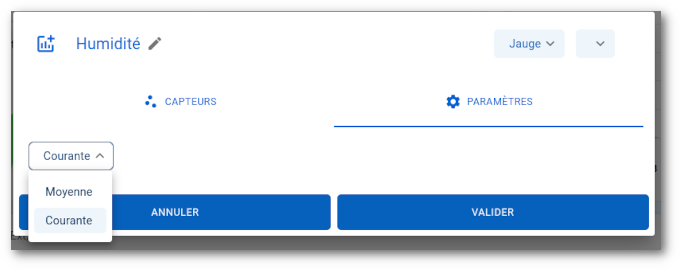
Selon le type de courbes choisi, les réglages s'adaptent. Pour le secteur de température, l'onglet "Parametres" nous permet de choisir la valeur "Courante" pour l'affichage des valeurs représentées ci-dessus.
Les courbes illustrant plusieurs capteurs utilisent par défaut leur propre axes. Cela permet d'optimiser leur affichage. Chaque courbe utilise alors 100% de la hauteur disponible, ce qui permet de comparer leurs variabilités (dans l'exemple ci-dessous à gauche, les capteurs de température utilisent chacun leur propre axe. Le premier couvre un intervalle de 19° à 24°, le second de 58° à 72°). Il est possible d'unifier les axes (par unité, les dégrés de température dans l'exemple ci-dessous, l'intervalle allant alors de 10° à 80°) pour au contraire comparer leurs valeurs.

Les Parametres des courbes permettent aussi de créer des affichages de données relatives, c'est à dire en considérant la première valeur affichée comme valeur plancher. Ceci permet de représenter tous types de compteur d'index (type compteur de consommation d'eau, d'electricité, etc).
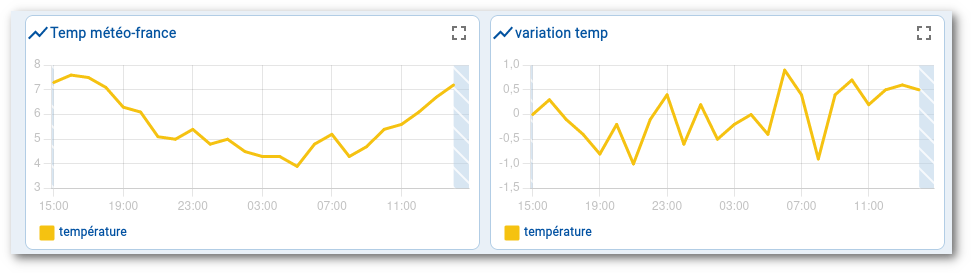
De la meme façon, pour les compteurs d'index, on peut vouloir s'intéresser à la variation de l'évolution de la pente. Dans l'exemple ci-dessus, ce sont les températures fournies par les stations de météo france qui ont été étudiées, à gauche la température réelle, à droite la tendance à la hausse ou à la baisse sur les mêmes intervales de temps.
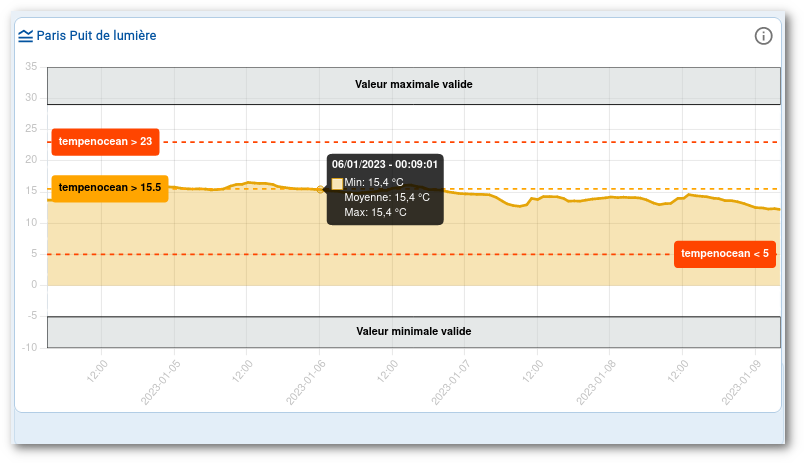
On peut aussi afficher les niveaux d'alerte simples (borne inférieure et supérieure, pour les alertes critiques ou avertissement). Et si les bornes max et min des valeurs possible pour le capteur sont renseignées, on peut aussi les faire apparaitre.
Les annotations
iot.now permet de visualiser vos données et de vous déplacer temporellement (sur la meme plage de temps, ou en zoomant sur une sous partie). Cependant, les données ont parfois besoin d'être agrémentées de commentaires afin de rappeler à l'utilisateur les raisons d'une rupture de continuité, d'une évolution des valeurs, ou simplement à titre d'aide mémoire. Les annotations vont jouer ce role d'aide-mémoire.
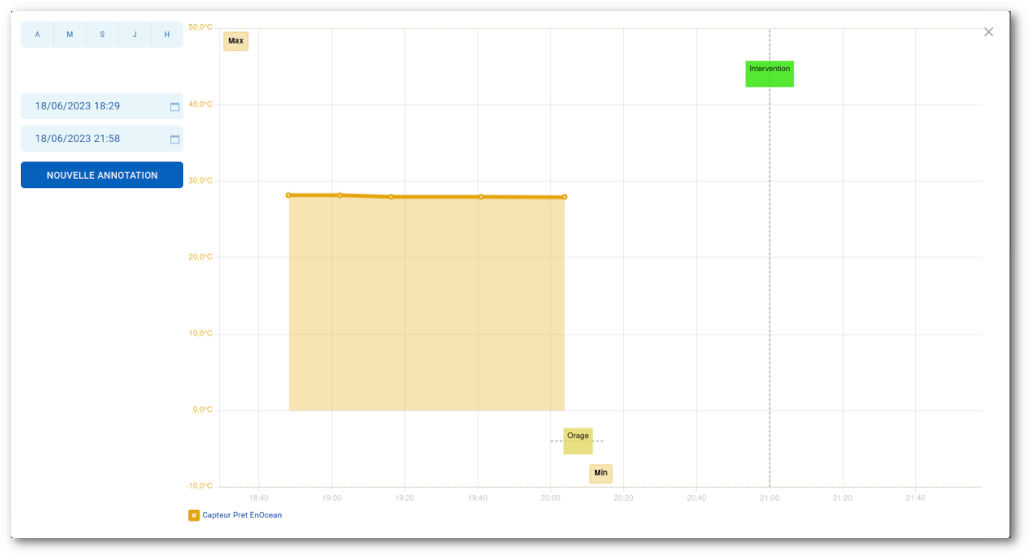
Une annotation est positionnée temporellement. Elle peut être ponctuelle, ou s'étirer sur un laps de temps. Dans l'exemple ci-dessus, deux annotations informent l'utilisateur de l'occurrence d'un orage de 15 minutes, suivi d'une intervention ponctuelle d'un opérateur.
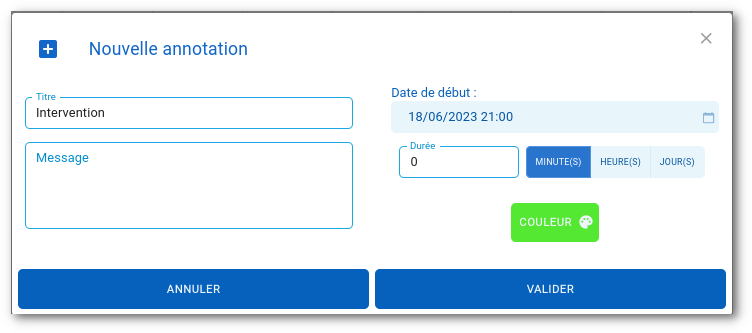
Lors de l'ajout de l'annotation, il faudra définir sa date de positionnement, sa date de fin, le titre et le message associée. Les deux listes déroulantes permettent de selectionner la portée de l'annotation (sites, capteurs) et sa couleur.